



Pagina principală spune pe scurt la ce folosește FitoNova. Aici scrie pe larg: fiecare ecran, ce arată, ce puteți face pe el și unde se oprește. Inclusiv ce funcționează fără internet și ce conține, coloană cu coloană, registrul exportat.
01 · Acasă: starea catalogului de pe telefon
Ecranul de pornire răspunde la o singură întrebare: catalogul de pe telefonul acesta este bun de folosit?
- starea catalogului: se descarcă, nu a putut fi citit, sau este la zi — cu data ultimei descărcări;
- câte produse are catalogul instalat și data celui mai recent certificat din el;
- „Produsele mele” și cele consultate frecvent, fiecare cu insigna de stare;
- tratamentele planificate pentru următoarele șapte zile, cu cele restante marcate;
- câte produse are fiecare categorie.
- deschideți un produs direct din liste;
- deschideți o categorie întreagă în căutare;
- deschideți lista noutăților din registru, când versiunea instalată aduce una.
Ecranul funcționează integral fără internet, pentru că fiecare cifră vine din catalogul de pe telefon. Data afișată este data descărcării pe telefonul dumneavoastră, nu data la care s-a schimbat registrul. Listele „Produsele mele” și „consultate frecvent” sunt strânse implicit, iar cea de-a doua arată cel mult cinci produse.
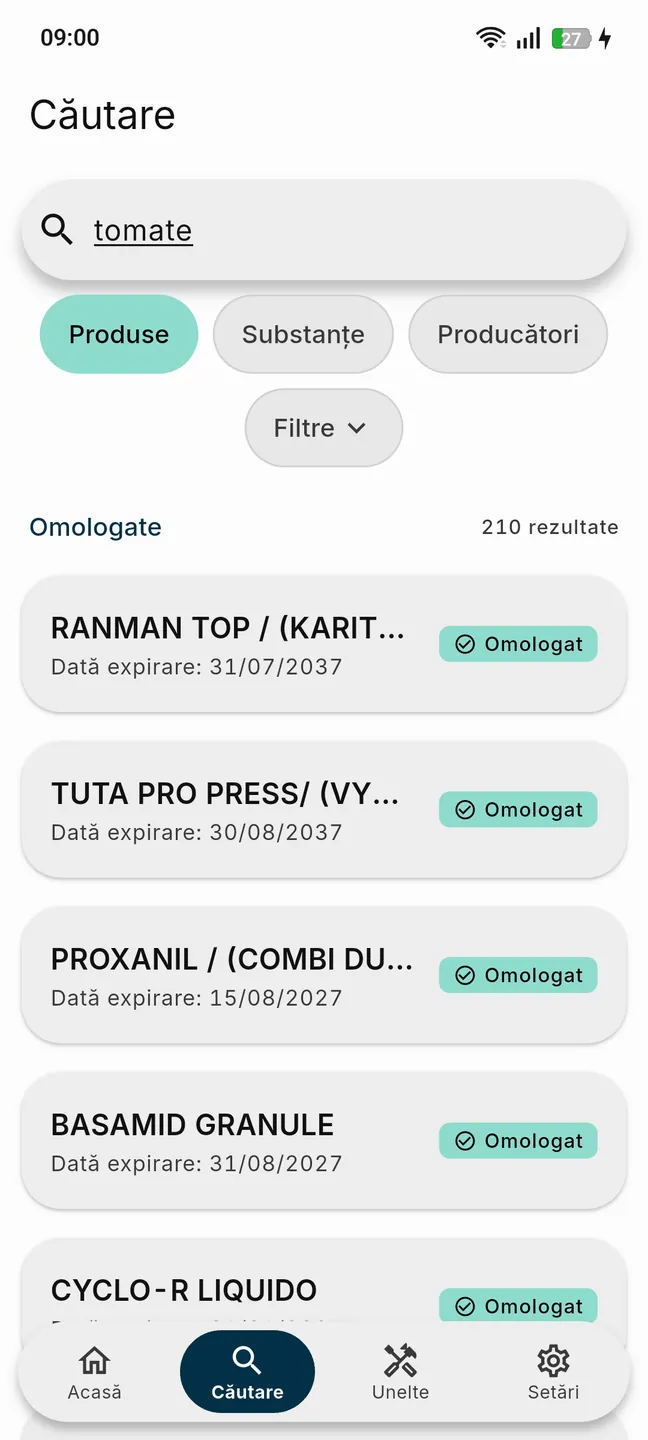
02 · Căutarea: cum găsiți un produs omologat pentru cultura dumneavoastră
Căutarea merge după denumire, substanță activă sau cultură — grâu, porumb, floarea-soarelui, rapiță, cartof, viță de vie, măr — iar rezultatele apar în timp ce scrieți.
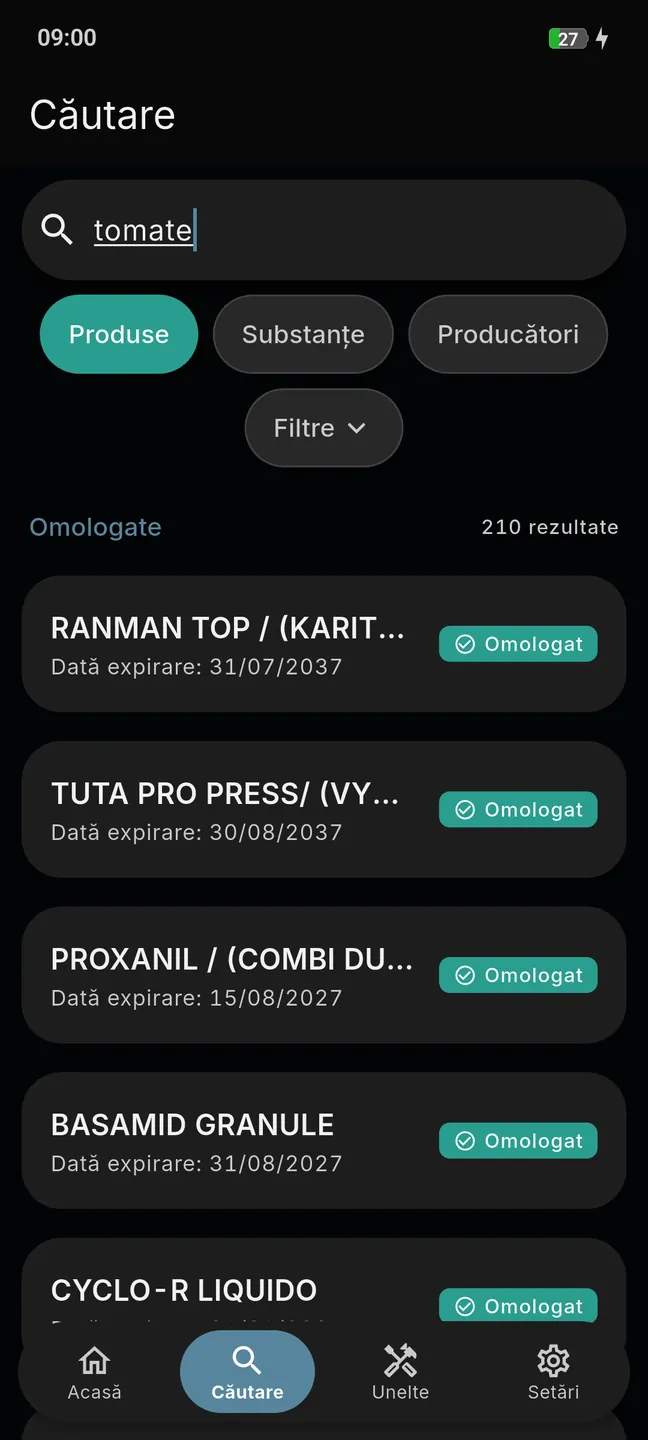
- trei moduri de căutare: produse, substanțe, producători — textul scris rămâne când treceți de la unul la altul;
- rezultatele împărțite în două secțiuni numărate: omologate și neomologate;
- fiecare rezultat cu denumirea, data expirării și insigna de stare.
- restrângeți căutarea la denumire, cultură, dăunător sau număr de certificat;
- filtrați după stare, agent de dăunare, categorie, grupă de toxicitate, substanță activă, producător;
- alegeți o cultură dintr-un selector — de la cereale, porumb și rapiță la vie, livadă și legume — și o vedeți ca etichetă deasupra rezultatelor;
- filtrați după expirare, inclusiv „valabile acum”;
- restrângeți rezultatele la „Produsele mele”;
- ținând apăsat pe două rezultate, porniți o comparație între ele;
- ștergeți toate filtrele dintr-o singură apăsare.
Căutarea este locală: funcționează în modul avion, la fel de repede. Filtrul de cultură și cel de tip de agent se aplică pe aceeași utilizare înregistrată — „tomate + boli” înseamnă o utilizare care le spune pe amândouă, nu un produs care le are pe rânduri diferite. Când puneți o limită de expirare, produsele fără dată de expirare ies din rezultate. Clasa și tipul de formulare nu sunt filtre.
03 · Fișa produsului: doza omologată, timpul de pauză, starea
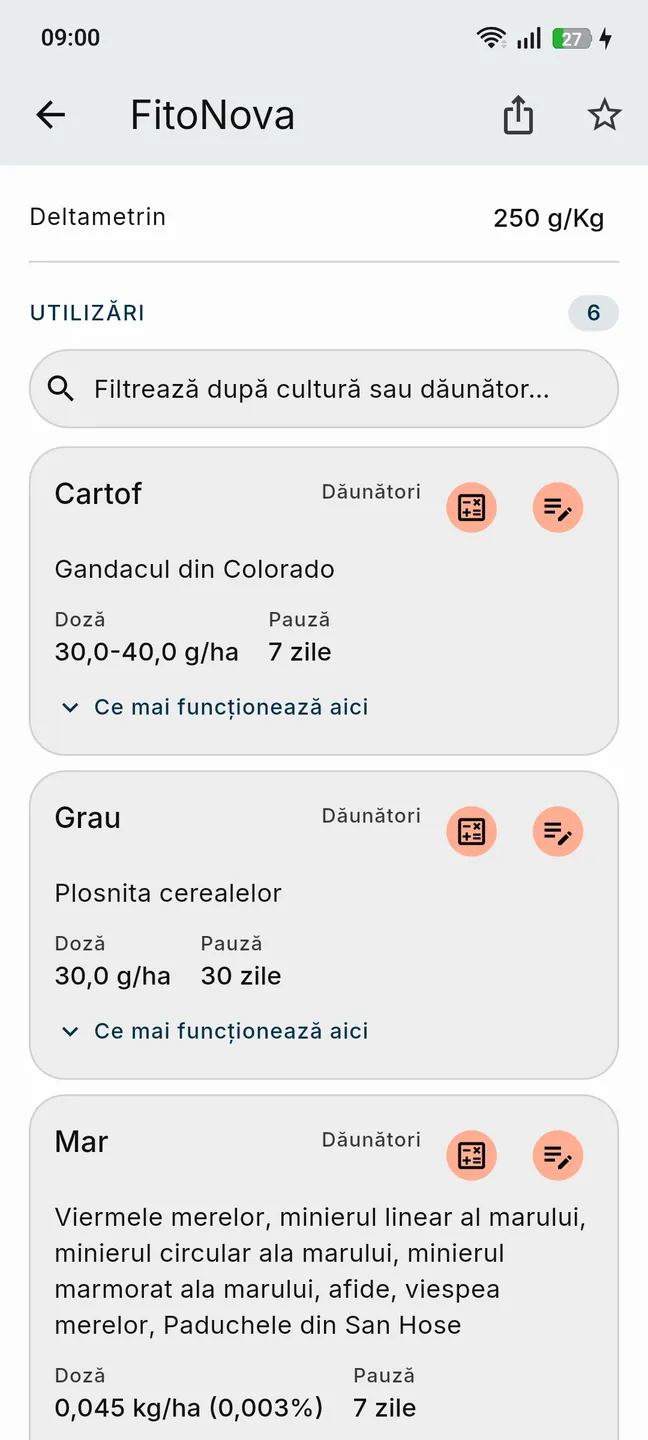
Fișa arată ce spune registrul despre un produs, în ordinea în care contează. Ce înseamnă fiecare rubrică — substanța activă, doza omologată, timpul de pauză, grupa de toxicitate — scrie în dicționarul termenilor din registru.
Sub datele oficiale apare și media evaluărilor date produsului de utilizatorii FitoNova, de la o stea la cinci, cu numărul de voturi din care este făcută; puteți da propria evaluare și o puteți retrage oricând. Este părerea comunității, nu poziția noastră și nu un sfat agronomic — ce spune registrul rămâne deasupra, neatins.
- denumirea și starea; dacă produsul a fost retras, motivul retragerii este primul lucru de pe ecran;
- detaliile: categoria, clasa, tipul de formulare, grupa de toxicitate, certificatul de omologare cu numărul și data, data expirării, numărul și data cererii;
- dacă certificatul expiră în următoarele șase luni, o linie cu numărul de zile rămase;
- deținătorii omologării și substanțele active cu cantitatea lor;
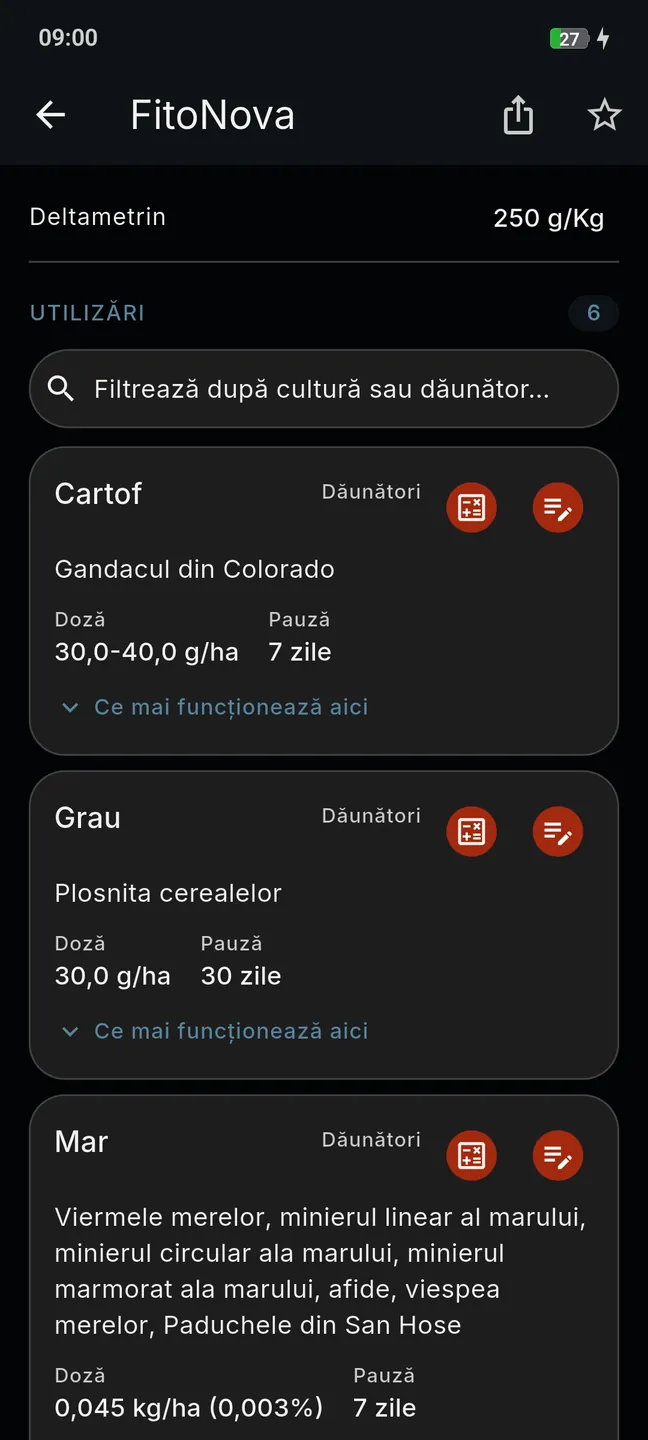
- utilizările înregistrate: cultura, categoria agentului, agenții numiți și, ca etichete, doza, timpul de pauză și numărul de tratamente.
- adăugați produsul la „Produsele mele”;
- comparați produsul cu altul;
- trimiteți fișa ca text sau ca PDF — ori doar o singură utilizare;
- deschideți calculatorul pentru o utilizare anume;
- înregistrați un tratament pornind de la acea utilizare, cu datele deja completate;
- deschideți lista celorlalte produse omologate pentru aceeași cultură și același tip de agent — cele din „Produsele mele” apar primele.
Rubricile goale în registru nu se afișează deloc. Butonul de calculator apare numai la utilizările a căror doză poate fi citită fără dubiu. Lista alternativelor este o listă de fapte din registru, nu o recomandare. PDF-ul fișei este în limba română indiferent de limba aplicației, și se generează pe telefon, fără internet.
04 · Jurnalul de tratamente: registrul cerut la control
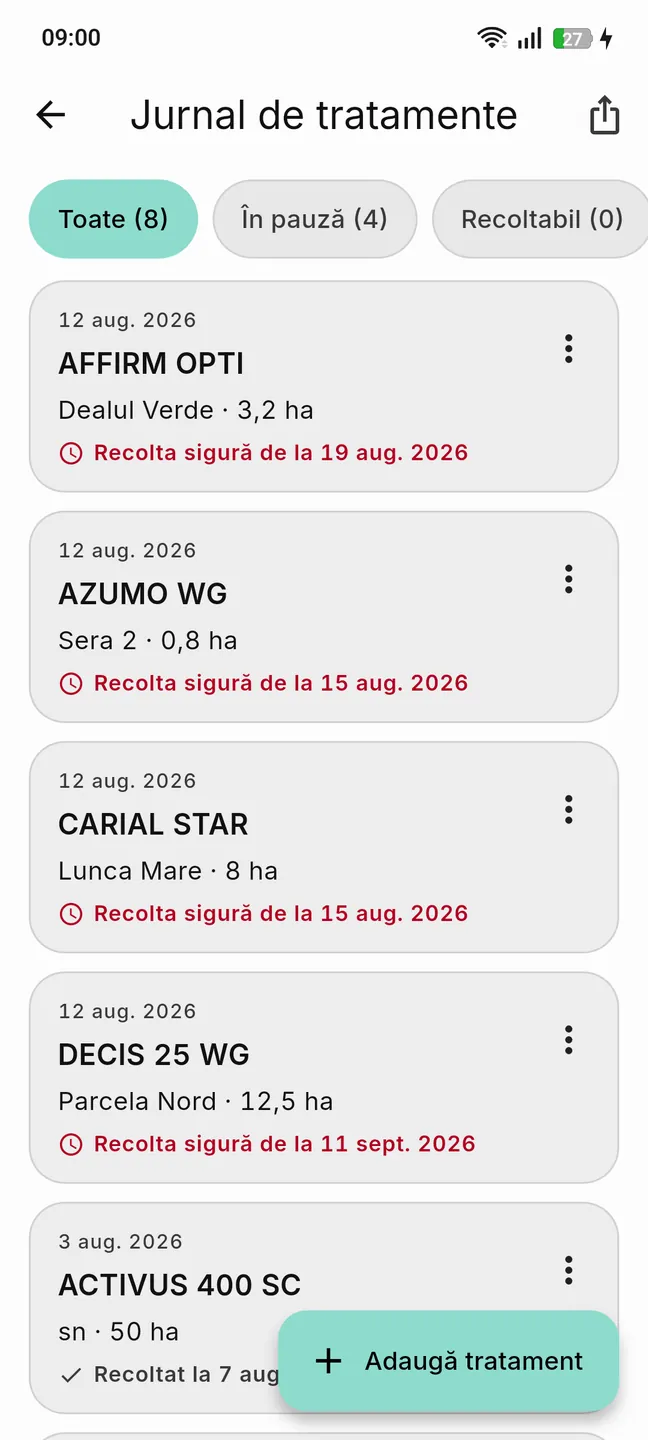
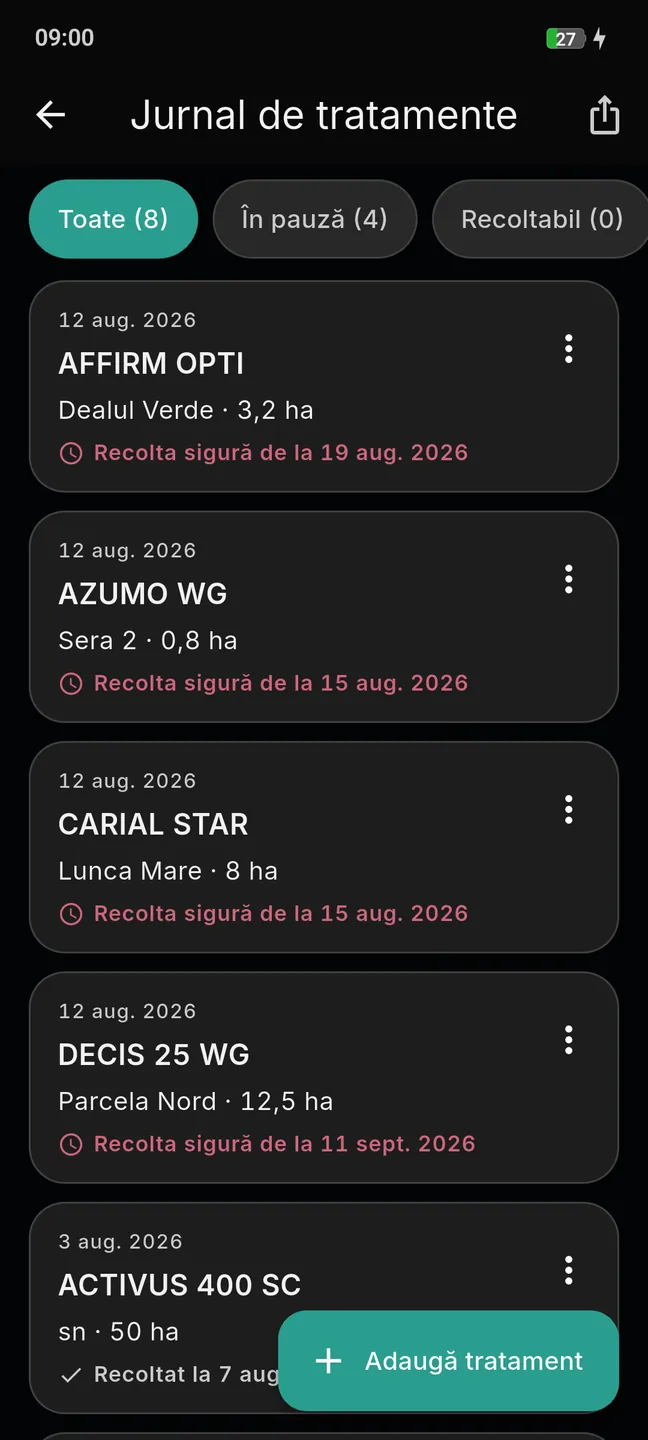
Jurnalul este evidența tratamentelor, ținută în aplicație și exportabilă în forma cerută de registrul de evidență.
Parcelele se descriu o singură dată — denumire, cod APIA, suprafață în hectare, cultura de acum — și se aleg apoi din formularul de tratament: denumirea, suprafața și cultura se completează singure, iar cantitatea utilizată se calculează din doză și suprafață și rămâne marcată ca de verificat. Fiecare parcelă are pagina ei, cu datele ei, cu istoricul tratamentelor de pe ea — toate, nerecoltate sau recoltate, ordonate după dată — și cu un buton propriu de export. Parcelele se salvează în cont ca și jurnalul, așa că vin cu dumneavoastră la schimbarea telefonului.
Un tratament poate fi și planificat: la adăugare alegeți „efectuat” sau „planificat”, iar la cel planificat ziua și ora la care aplicația vă amintește. Tratamentele planificate stau în jurnal cu eticheta lor și pe ecranul principal, la „Următoarele 7 zile”, și nu intră în registru până nu le marcați efectuate. Când același produs revine pe aceeași parcelă în același an, jurnalul vă spune al câtelea tratament este și vă avertizează dacă depășiți numărul maxim omologat.
- un meniu de filtrare — toate, în pauză, se poate recolta, recoltate, planificate — și unul de sortare, după dată, produs sau parcelă;
- pentru fiecare tratament: data, produsul, parcela și suprafața;
- o linie despre recoltare: de când este sigură, că se poate recolta, sau când s-a recoltat;
- la un tratament repetat, al câtelea este cu același produs pe aceeași parcelă, și un avertisment când depășiți maximul omologat;
- sub fiecare rubrică de text, câte caractere mai puteți scrie.
- alegeți, la adăugare, între tratament efectuat și tratament planificat; la cel planificat, ziua și ora memento-ului;
- adăugați un tratament pornind de la un produs din lista dumneavoastră, din catalog, sau scriindu-l de mână;
- marcați un tratament planificat ca efectuat, alegând data;
- alegeți una dintre parcelele salvate, ca să se completeze singure parcela, suprafața, cultura și cantitatea utilizată;
- marcați recoltarea, alegând data;
- editați sau ștergeți o înregistrare;
- exportați o singură înregistrare ca PDF;
- selectați mai multe înregistrări, ținând apăsat, și exportați exact selecția.
Obligatorii sunt produsul, cultura, parcela, suprafața și data; restul rubricilor pot rămâne goale. Data recoltării nu poate fi înaintea tratamentului și nici în viitor. Când timpul de pauză din registru nu se poate citi ca un număr de zile, înregistrarea nu primește linie de recoltare și nici memento — tăcere, în loc de o dată aproximativă. Datele produsului sunt copiate în înregistrare la momentul consemnării, așa că o actualizare a catalogului nu vă modifică jurnalul. Pentru un tratament planificat nu se poate alege un moment din trecut. Tot ecranul, inclusiv exportul, funcționează fără internet.
05 · Exportul registrului: PDF oficial și Excel
Exportul se face din jurnal. Alegeți ce se exportă — toate, nerecoltate sau recoltate, ori exact înregistrările selectate — și formatul: PDF oficial sau Excel (XLSX). Numele persoanei responsabile este obligatoriu și se reține pentru data viitoare.
Puteți restrânge și mai mult ce iese: la una sau la mai multe dintre parcelele salvate, la un an, ori la o perioadă între două date. Un contor viu vă arată, înainte de a porni exportul, câte înregistrări intră în el. Antetul PDF-ului duce mai departe alegerea, pe rândurile „Parcela: …” și „Anul/Perioada: …”, iar numele fișierului o spune la fel de limpede — registru-tratamente-2026-parcela-nord.pdf. Cele șaisprezece coloane rămân neschimbate.
Ambele formate conțin aceleași șaisprezece coloane, în ordinea modelului oficial:
| Nr. | Coloana | Ce conține |
|---|---|---|
| 1 | Data efectuării | data tratamentului |
| 2 | Cultura | cultura tratată |
| 3 | Locul/parcela | parcela consemnată |
| 4 | Timpul aplicării | ora sau fenofaza, dacă a fost completată |
| 5 | Agentul de dăunare | agentul, dacă a fost completat |
| 6 | Denumire PPP folosit | denumirea produsului |
| 7 | Nr. certificat omologare | numărul copiat din catalog la consemnare |
| 8 | Substanțe active | substanțele copiate la consemnare |
| 9 | Doza omologată | doza din registru, ca text |
| 10 | Doza folosită | doza aplicată efectiv, dacă a fost completată |
| 11 | Suprafața (ha) | suprafața consemnată |
| 12 | Cantitate utilizată (kg, l) | calculată automat când calculatorul poate citi doza — valoare sau interval la hectar, procent cu volum de soluție, doză la sămânță — și suprafața este un număr; altfel rămâne goală |
| 13 | Timp de pauză (zile) | timpul de pauză, ca text din registru |
| 14 | Numele persoanei responsabile / semnătura | numele introdus la export; în PDF, cu loc de semnătură |
| 15 | Data începerii recoltării | data recoltării, dacă a fost marcată |
| 16 | Nr. și data documentului de dare în consum | rămâne goală: documentul se întocmește pe hârtie, în afara aplicației |
A4 orizontal, cu titlul registrului, numele persoanei responsabile, perioada acoperită și data generării; numerotare de pagini, loc de semnătură și mențiunea că registrul se păstrează cel puțin trei ani. Titlul este în română indiferent de limba aplicației.
O singură foaie, cu capul de tabel înghețat și coloanele dimensionate după conținut. Datele sunt scrise ca text în forma zi.lună.an, ca să nu fie reinterpretate de program. Nu are antet propriu: conține numai cele șaisprezece coloane și rândurile.
Rubrica de notă din jurnal nu are coloană și nu se exportă. Coloana 12 rămâne goală ori de câte ori calculatorul nu poate citi doza fără dubiu — un interval, un text cu două cantități, o doză pe care o refuză — o cantitate greșită pe un document oficial este mai rea decât o rubrică pe care o completați de mână. Tratamentele planificate nu intră în export până nu sunt marcate efectuate. Înregistrările sunt exportate de la cea mai veche la cea mai nouă. Exportul nu cere internet.
06 · Calculatorul de doze: cât produs intră în rezervor
Calculatorul spune cât produs se măsoară pentru suprafața sau rezervorul dumneavoastră — cele cinci hectare de grâu sau rândurile de vie — pornind de la doza omologată.
- alegeți produsul din lista dumneavoastră, din catalog, sau scrieți doza de mână;
- introduceți hectarele, litrii din rezervor, ori tonele, kilogramele sau unitățile de sămânță, după cum cere doza;
- vedeți deasupra câmpului doza citită din registru, ca să știți pe ce se calculează;
- reluați un calcul din istoric sau ștergeți din el.
Calculatorul citește dozele așa cum sunt scrise în registru: valori sau intervale la hectar, procente, doze duble (l/ha și %), doze la tona, kilogramul, suta de kilograme sau unitatea de sămânță, la hectolitru și la metru pătrat — și înțelege și textul care urmează după doză, de felul „de la înflorit”. Ce nu poate citi fără dubiu — două cantități care se contrazic, un plafon de felul „maxim”, o zecimală lipsă — refuză întreg: doza se afișează ca în registru, cu o mențiune calmă că nu poate fi calculată, nu cu o eroare. Intervalele rămân intervale — nu se face media. Pentru un produs neomologat apare un avertisment. Istoricul păstrează ultimele calcule și se salvează în cont.
07 · Produsele mele: lista dumneavoastră, cu certificatele urmărite
„Produsele mele” a luat locul favoritelor: este lista produselor cu care lucrați — cele din magazie, cele pe care le vindeți, cele pe care le folosiți an de an. Are pagina ei, și aplicația îi urmărește certificatele.
- lista, cu insigna de stare a fiecărui produs și data expirării;
- o linie de avertizare, dacă vreun produs din listă este retras sau expiră în următoarele șase luni — o apăsare pe ea filtrează lista;
- câte ori ați deschis fiecare produs.
- adăugați un produs din fișa lui, sau toate produsele unui producător ori ale unei substanțe active, dintr-o singură apăsare, cu confirmare și cu numărul celor retrase;
- căutați în listă, filtrați — toate, omologate, retrase, expiră curând — și sortați după data adăugării, nume, expirare sau numărul de deschideri;
- selectați mai multe produse ținând apăsat și le eliminați, cu posibilitatea de a anula;
- vedeți produsele dumneavoastră primele la „ce mai merge aici” și le filtrați în căutare.
Lista se salvează în cont și vine cu dumneavoastră pe telefonul nou. Ea nu schimbă nimic din ce spune registrul: un produs retras rămâne retras și în lista dumneavoastră, marcat ca atare.
08 · Comparația: două produse, față în față
Când trebuie să înlocuiți un produs sau să alegeți între două, comparația le pune unul lângă altul, cu datele din registru aliniate rând cu rând.
- starea și certificatul fiecăruia;
- substanțele active, cu cele comune evidențiate;
- utilizările, aliniate după cultură și agent de dăunare: aceeași cultură și același dăunător pe același rând, cu doza și timpul de pauză al fiecăruia;
- un comutator „comune / toate”, ca să vedeți doar ce au în comun sau tot.
- porniți comparația din fișa unui produs, din căutare — ținând apăsat pe două rezultate — sau din Unelte, unde alegeți două produse și regăsiți perechile comparate recent;
- schimbați coloanele între ele;
- trimiteți comparația ca text.
Comparația aliniază ce scrie în registru; nu spune care produs este mai bun. Două produse cu aceleași substanțe active pot avea utilizări diferite, și invers. Funcționează fără internet.
09 · Amestecul în rezervor: cât din fiecare produs, la o umplere
Când puneți mai multe produse în același rezervor, unealta calculează cât intră din fiecare la o umplere, pornind de la volumul rezervorului și de la norma de soluție la hectar.
- introduceți volumul rezervorului și litrii de soluție la hectar; aplicația vă spune câte hectare acoperă o umplere;
- adăugați produsele, din lista dumneavoastră sau din catalog, sau cu o doză scrisă de mână;
- pentru fiecare produs vedeți cantitatea la o umplere și pe toată suprafața;
- valorile rezervorului rămân memorate pentru data următoare.
Unealta calculează cantități; nu verifică dacă produsele se pot amesteca — compatibilitatea se citește pe etichetă, iar unealta o spune de fiecare dată. Un tratament de sămânță nu intră în rezervor și este marcat ca atare. Dozele pe care calculatorul nu le poate citi rămân afișate ca text, fără cantitate.
10 · Trimiterea: fișa produsului, o utilizare sau o comparație, ca text ori PDF
Ce vedeți în aplicație se poate trimite mai departe: colegului, clientului, agronomului.
- fișa întreagă a unui produs;
- o singură utilizare — cultura, agentul, doza, timpul de pauză;
- o comparație între două produse.
- ca text, scurt, potrivit pentru WhatsApp sau SMS;
- ca PDF, fișa completă, potrivită pentru e-mail;
- prin orice aplicație de pe telefon care primește text sau fișiere.
Textul și PDF-ul se generează pe telefon, fără internet; trimiterea propriu-zisă o face aplicația aleasă. PDF-ul este în limba română indiferent de limba aplicației, pentru că reproduce registrul.
11 · Ghiduri și primii pași: cum învățați aplicația
La prima deschidere, aplicația vă conduce prin ecranele reale, în șapte pași: căutați un produs, deschideți primul rezultat, îl adăugați la produsele dumneavoastră, deschideți calculatorul, scrieți suprafața, notați tratamentul. Butonul real este luminat pe ecran, iar dumneavoastră apăsați pe el.
- un ghid scurt la prima folosire a fiecărei unelte — jurnal, parcele, calculator, amestec, comparație, produsele mele, fișa produsului;
- un buton „?” pe fiecare unealtă, care redeschide ghidul ei;
- pagina „Ghiduri” din Setări, cu toate ghidurile și cu „Primii pași”.
- săriți un pas al primilor pași, sau ieșiți cu totul — aplicația vă întreabă înainte;
- reluați primii pași oricând, din Setări → Ghiduri;
- citiți în „Noutăți” ce s-a schimbat în fiecare versiune.
Ghidurile merg fără internet. Primii pași folosesc un produs real din catalog, așa că au nevoie de catalogul descărcat.
12 · Setări și cont
- alegeți tema, deschisă sau închisă;
- alegeți limba: română, maghiară, engleză sau germană;
- vedeți contul și schimbați numele afișat;
- porniți sau opriți fiecare dintre cele patru tipuri de notificări;
- vedeți abonamentul și îl gestionați;
- deschideți ghidurile fiecărei unelte și reluați primii pași;
- citiți noutățile fiecărei versiuni;
- ne trimiteți o idee sau ne semnalați o problemă, scriind în câteva rânduri și alegând despre ce este vorba;
- deschideți termenii și politica de confidențialitate;
- vă deconectați sau ștergeți contul.
Tema, limba, ghidurile și noutățile merg offline. Redenumirea, deconectarea, ștergerea contului, gestionarea abonamentului și trimiterea unei idei cer internet; ideea sau problema ajunge la noi, la cei care fac aplicația, și nicăieri altundeva. Comutatoarele de notificări urmăresc și permisiunea de sistem: dacă o retrageți din setările telefonului, ele se sting singure. Ștergerea contului este definitivă, oprește reînnoirea abonamentului și șterge și datele de pe telefon; textele legale sunt cele de pe acest site.
13 · Alerte și memento-uri: produs retras, zi de recoltare, tratament planificat, certificat
Există exact patru feluri de anunțuri, și fiecare se poate opri separat din setări.
- Alerte pentru produse retrase
- Vă anunțăm, odată cu actualizarea catalogului, când un produs din „Produsele mele” sau folosit într-un tratament trece din omologat în altă stare. Numai această trecere generează anunț: un produs nou apărut, o reînnoire sau o mutare între două stări care nu sunt „omologat” nu trimit nimic. Anunțul deschide fișa produsului. Prima dată când salvați un produs, aplicația vă întreabă o singură dată dacă vreți alertele.
- Memento de recoltare
- În dimineața zilei în care se încheie timpul de pauză al unui tratament, primiți o notificare locală care vă spune ce cultură și ce parcelă — porumbul de pe Parcela Nord, livada de măr de acasă. Este generată de telefon, nu de server, așa că funcționează și fără internet. Când timpul de pauză din registru nu poate fi citit ca un număr de zile, memento-ul nu se programează deloc.
- Memento pentru tratament planificat
- La ziua și ora alese când ați planificat tratamentul, telefonul vă amintește ce produs și ce parcelă. Este local, ca memento-ul de recoltare, și dispare când marcați tratamentul efectuat sau îl ștergeți.
- Anunț înainte de expirarea certificatului
- Pentru produsele din „Produsele mele”, telefonul vă anunță cu șase luni, trei luni, o lună și o săptămână înainte de expirarea certificatului, și în ziua expirării. Produsele care ajung la același prag în aceeași zi vin într-un singur anunț, dimineața, nu câte unul de fiecare.
Nu există rezumate periodice și nici mesaje promoționale. Permisiunea de notificări nu se cere la pornirea aplicației.
14 · Fără semnal: ce merge offline și ce cere internet
- pornirea aplicației, oricât ar fi trecut de la ultima folosire cu semnal;
- căutarea, fișele, calculatorul, amestecul în rezervor, comparația, jurnalul, parcelele, „Produsele mele”, exporturile PDF și Excel, trimiterea ca text sau PDF, ghidurile;
- memento-urile de recoltare, de tratament planificat și de expirare a certificatului;
- media evaluărilor, așa cum era la ultima deschidere a fișei cu internet;
- tot ce se vede pe ecranul principal.
- prima pornire: conectarea și descărcarea catalogului;
- actualizarea catalogului;
- acordarea sau retragerea unei evaluări;
- alertele de retragere, gestionarea contului și a abonamentului, trimiterea unei idei, preluarea locului pe un telefon nou.
Jurnalul, parcelele, „Produsele mele” și istoricul calculelor se salvează și în cont, ca să le regăsiți pe un telefon nou. Un abonament înseamnă un telefon activ: pe telefonul nou preluați locul, iar cel vechi rămâne fără acces. Catalogul se înlocuiește în întregime la fiecare actualizare, dar datele dumneavoastră stau separat și nu sunt atinse.