



Die Startseite sagt kurz, wofür FitoNova gut ist. Hier steht es ausführlich: jeder Bildschirm, was er zeigt, was Sie darauf tun können und wo er aufhört. Auch, was ohne Internet funktioniert und was das exportierte Behandlungsregister enthält, Spalte für Spalte.
01 · Startbildschirm: der Zustand des Katalogs auf Ihrem Telefon
Der Startbildschirm beantwortet eine einzige Frage: Ist der Katalog auf diesem Telefon brauchbar?
- den Zustand des Katalogs: wird geladen, konnte nicht gelesen werden oder ist aktuell – mit dem Datum des letzten Downloads;
- wie viele Produkte der installierte Katalog enthält und das Datum des jüngsten Zertifikats darin;
- „Meine Produkte“ und die häufig geöffneten Produkte, jeweils mit ihrem Status-Kennzeichen;
- die für die nächsten sieben Tage geplanten Behandlungen, überfällige davon markiert;
- wie viele Produkte jede Kategorie enthält.
- ein Produkt direkt aus den Listen öffnen;
- eine ganze Kategorie in der Suche öffnen;
- die Liste der Änderungen im Register öffnen, wenn die installierte Fassung eine mitbringt.
Der Bildschirm funktioniert vollständig ohne Internet, denn jede Zahl stammt aus dem Katalog auf dem Telefon. Das angezeigte Datum ist das Datum des Downloads auf Ihr Telefon, nicht das Datum, an dem sich das Register geändert hat. Die Listen „Meine Produkte“ und „häufig geöffnet“ sind standardmäßig eingeklappt, und die zweite zeigt höchstens fünf Produkte.
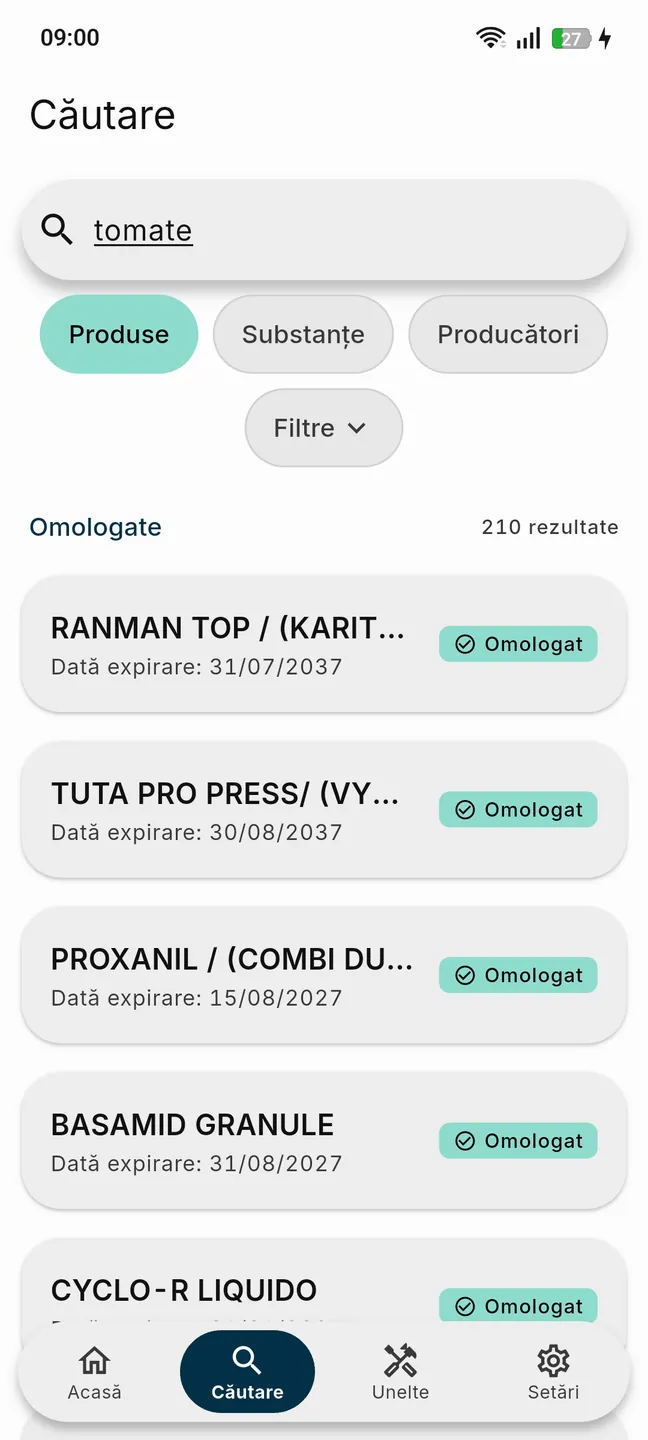
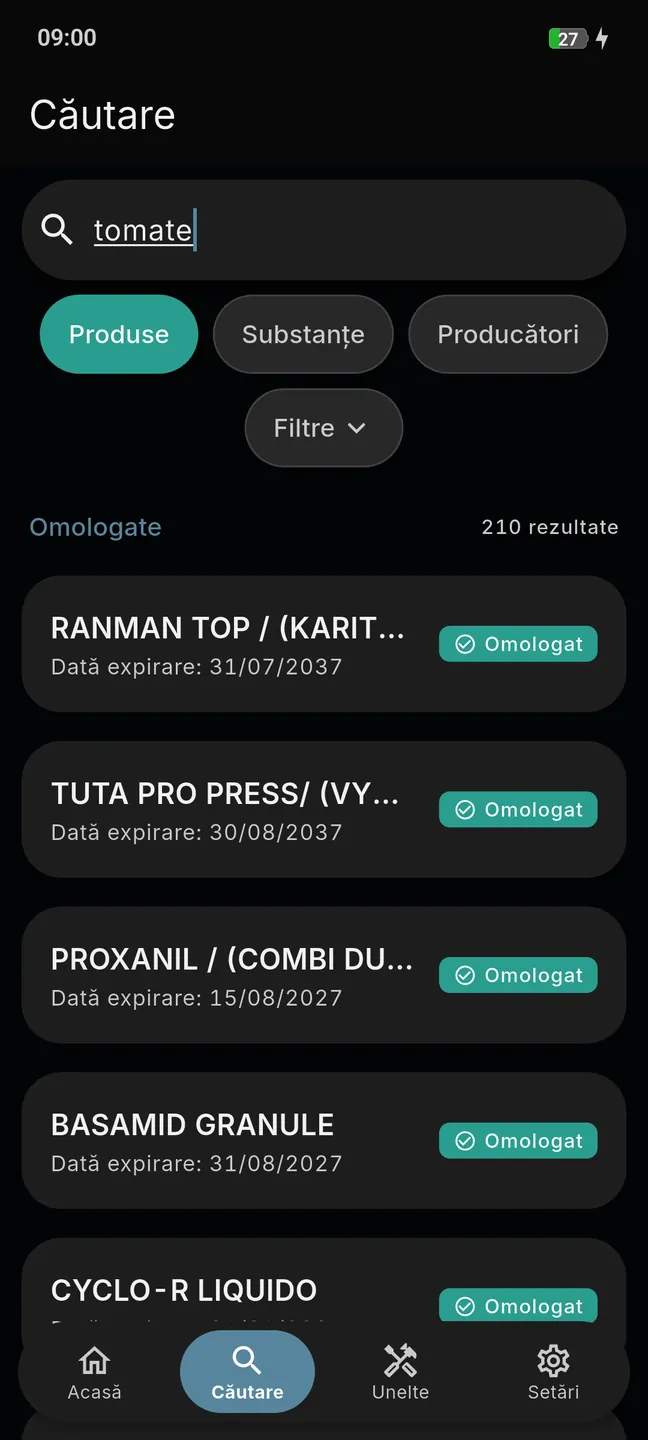
02 · Die Suche: so finden Sie ein für Ihre Kultur zugelassenes Produkt
Die Suche geht nach Produktname, Wirkstoff oder Kultur – Weizen, Mais, Sonnenblume, Raps, Kartoffel, Weinrebe, Apfel –, und die Treffer erscheinen schon beim Tippen.
- drei Suchmodi: Produkte, Wirkstoffe, Hersteller – der eingegebene Text bleibt beim Wechsel erhalten;
- die Treffer in zwei gezählte Abschnitte geteilt: zugelassen und nicht zugelassen;
- jeden Treffer mit Namen, Ablaufdatum und Status-Kennzeichen.
- die Suche auf Name, Kultur, Schadorganismus oder Zertifikatsnummer eingrenzen;
- nach Status, Art des Schadorganismus, Kategorie, Giftigkeitsgruppe, Wirkstoff und Hersteller filtern;
- eine Kultur aus einer Auswahl wählen – von Getreide, Mais und Raps bis Weinberg, Obstgarten und Gemüse – und sie als Kennzeichen über den Treffern sehen;
- nach Ablauf filtern, auch „derzeit gültig“;
- die Treffer auf „Meine Produkte“ eingrenzen;
- zwei Treffer lange gedrückt halten und damit einen Vergleich starten;
- alle Filter mit einem Druck löschen.
Die Suche läuft lokal: im Flugmodus genauso schnell. Der Kulturfilter und der Filter nach Art des Schadorganismus greifen auf ein und dieselbe eingetragene Anwendung – „Tomaten + Krankheiten“ meint eine Anwendung, in der beides steht, nicht ein Produkt, das beides auf verschiedenen Zeilen hat. Sobald Sie eine Ablaufgrenze setzen, fallen Produkte ohne Ablaufdatum aus den Treffern heraus. Klasse und Formulierung sind keine Filter.
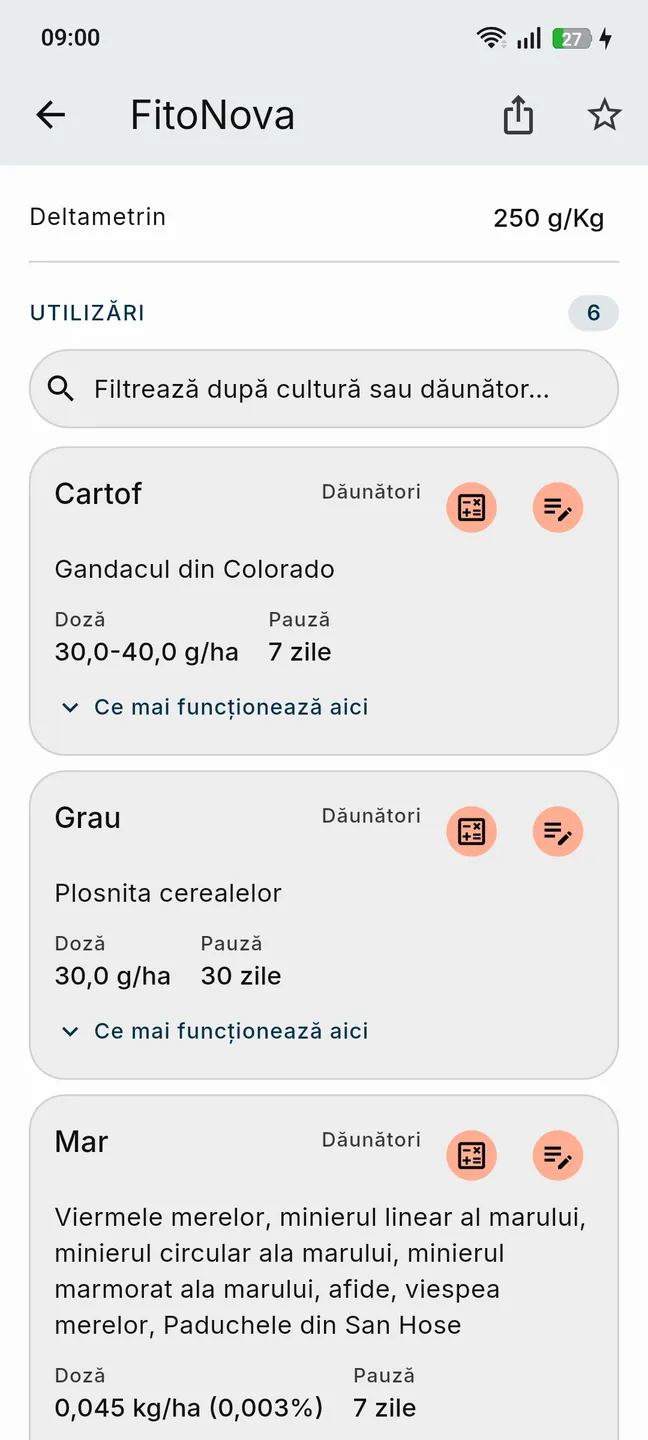
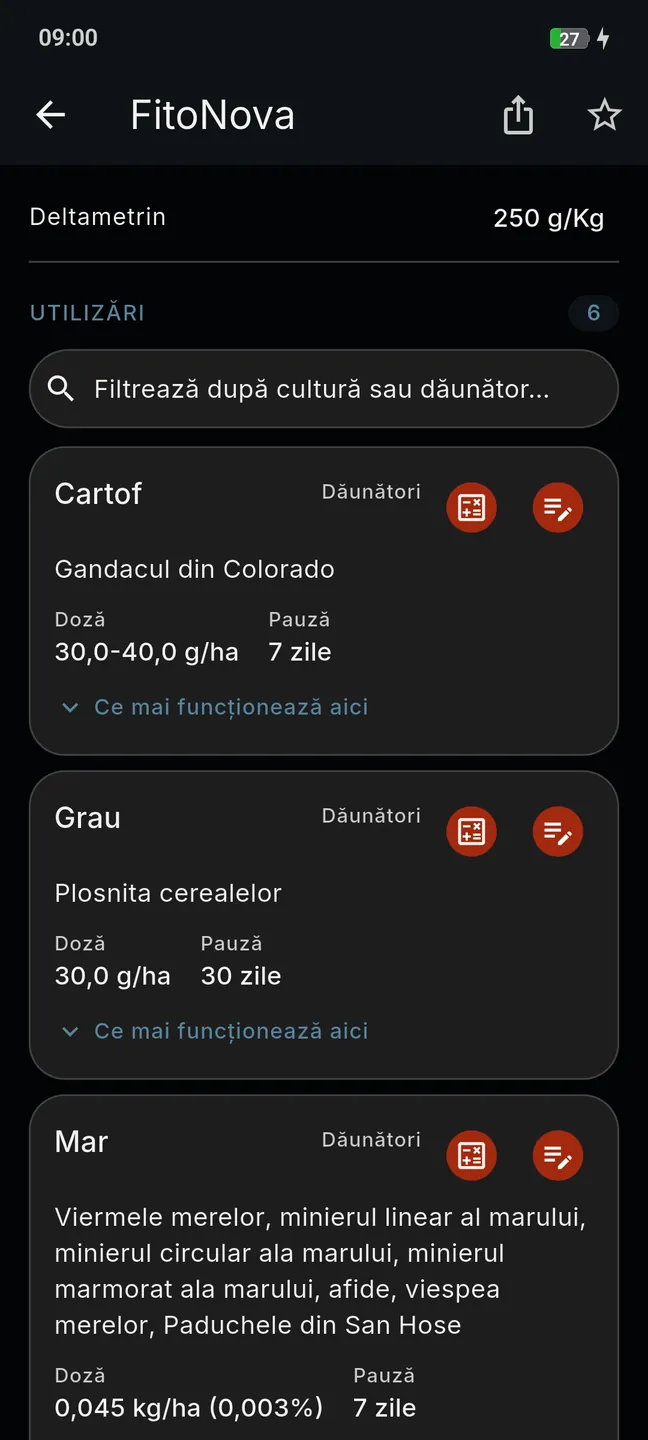
03 · Das Produktblatt: zugelassene Aufwandmenge, Wartezeit, Status
Das Produktblatt zeigt, was das Register über ein Produkt sagt, in der Reihenfolge, auf die es ankommt. Was die einzelnen Angaben bedeuten – Wirkstoff, zugelassene Aufwandmenge, Wartezeit, Giftigkeitsgruppe –, steht im Glossar der Registerbegriffe.
Unter den amtlichen Daten steht außerdem der Durchschnitt der Bewertungen, die FitoNova-Nutzer dem Produkt gegeben haben, von einem bis fünf Sternen, samt der Zahl der Stimmen, aus denen er entsteht; Sie können selbst bewerten und Ihre Bewertung jederzeit zurücknehmen. Das ist die Meinung der Nutzergemeinschaft, nicht unsere Position und keine agronomische Beratung – was das Register sagt, steht unangetastet darüber.
- den Namen und den Status; wurde das Produkt zurückgezogen, steht der Grund der Rücknahme als Erstes auf dem Bildschirm;
- die Einzelheiten: Kategorie, Klasse, Formulierung, Giftigkeitsgruppe, das Zulassungszertifikat mit Nummer und Datum, das Ablaufdatum, Nummer und Datum des Antrags;
- läuft das Zertifikat in den nächsten sechs Monaten ab, eine Zeile mit den verbleibenden Tagen;
- die Zulassungsinhaber und die Wirkstoffe mit ihrer Menge;
- die eingetragenen Anwendungen: Kultur, Art des Schadorganismus, die namentlich genannten Schadorganismen und – als Kennzeichen – die Aufwandmenge, die Wartezeit und die Zahl der Behandlungen.
- das Produkt zu „Meine Produkte“ hinzufügen;
- das Produkt mit einem anderen vergleichen;
- das Produktblatt als Text oder als PDF weitergeben – oder auch nur eine einzelne Anwendung;
- den Rechner für eine bestimmte Anwendung öffnen;
- ausgehend von dieser Anwendung eine Behandlung eintragen, mit bereits ausgefüllten Feldern;
- die Liste der übrigen Produkte öffnen, die für dieselbe Kultur und dieselbe Art von Schadorganismus zugelassen sind – die aus „Meine Produkte“ stehen zuerst.
Angaben, die im Register leer sind, werden gar nicht angezeigt. Die Rechner-Schaltfläche erscheint nur bei Anwendungen, deren Aufwandmenge zweifelsfrei lesbar ist. Die Liste der Alternativen ist eine Liste von Fakten aus dem Register, keine Empfehlung. Das PDF des Produktblatts ist in rumänischer Sprache, unabhängig von der Sprache der App, und entsteht auf dem Telefon, ohne Internet.
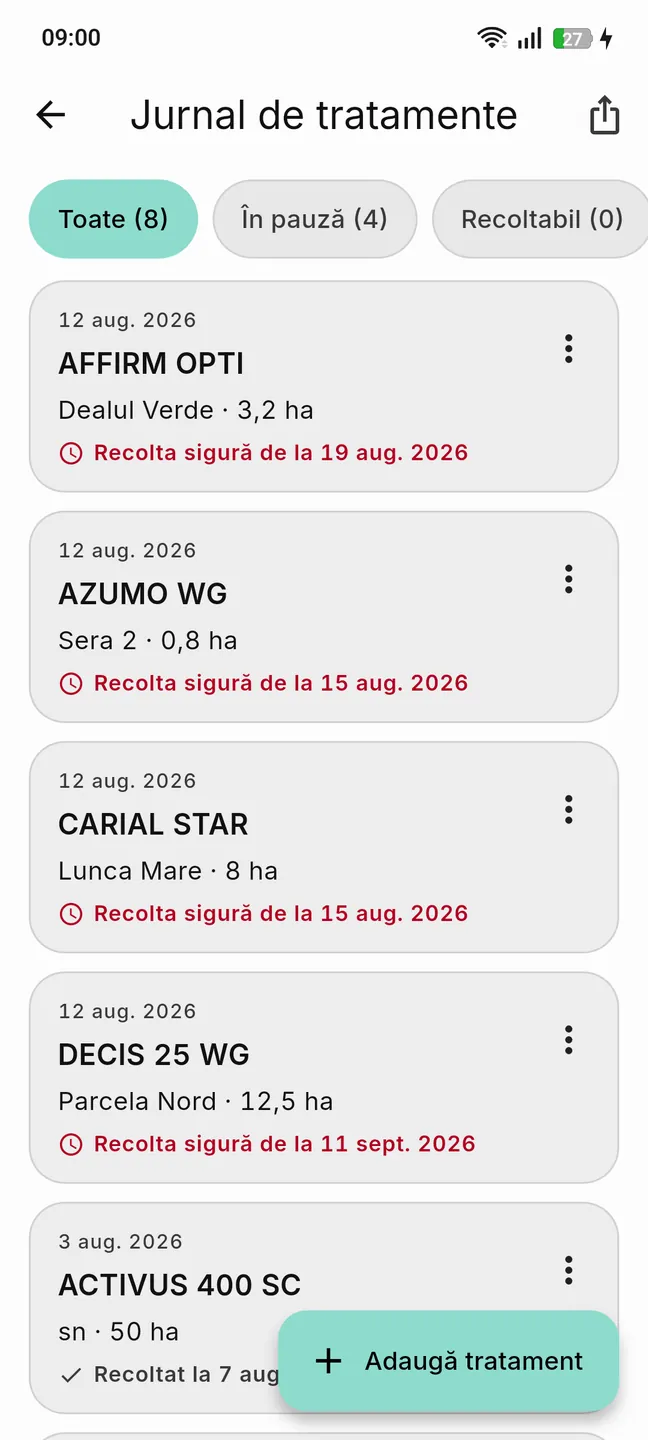
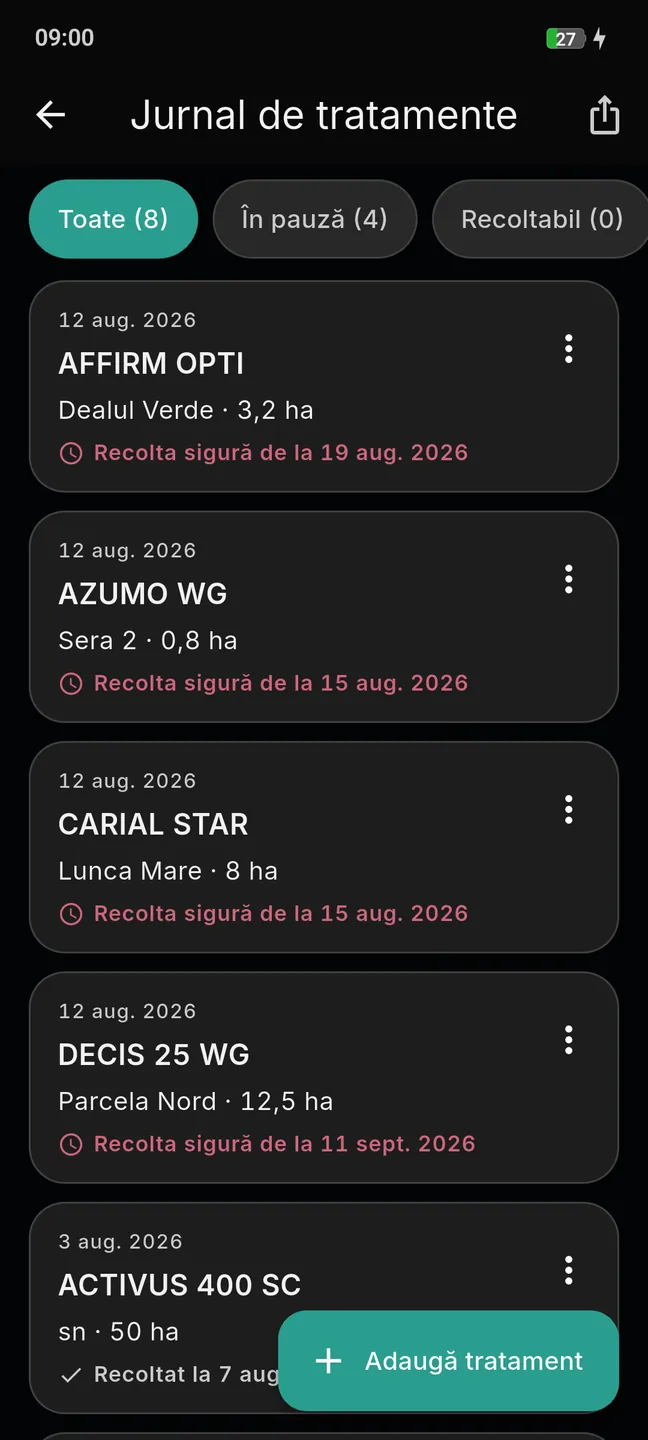
04 · Das Behandlungstagebuch: das Register, das bei einer Kontrolle verlangt wird
Das Tagebuch ist der Nachweis der Behandlungen, in der App geführt und in der Form exportierbar, die das amtliche Behandlungsregister verlangt.
Eine Parzelle wird einmal beschrieben – Name, APIA-Code, Fläche in Hektar, die derzeitige Kultur – und danach im Behandlungsformular ausgewählt: Name, Fläche und Kultur füllen sich von selbst aus, und die verwendete Menge wird aus Aufwandmenge und Fläche berechnet und zum Prüfen markiert. Jede Parzelle hat ihre eigene Seite mit ihren Daten, mit der Geschichte der Behandlungen darauf – alle, nicht geerntet oder geerntet, nach Datum geordnet – und mit einer eigenen Export-Schaltfläche. Parzellen werden wie das Tagebuch im Konto gespeichert und kommen daher beim Gerätewechsel mit.
Eine Behandlung kann auch geplant werden: beim Anlegen wählen Sie „durchgeführt“ oder „geplant“, bei einer geplanten dazu Tag und Uhrzeit, zu der die App Sie erinnert. Geplante Behandlungen stehen mit ihrem eigenen Kennzeichen im Tagebuch und auf dem Startbildschirm unter „Nächste 7 Tage“, und sie gelangen erst ins Register, wenn Sie sie als durchgeführt markieren. Kommt dasselbe Produkt im selben Jahr auf dieselbe Parzelle zurück, sagt Ihnen das Tagebuch, die wievielte Behandlung das ist, und warnt Sie, wenn Sie die zugelassene Höchstzahl überschreiten.
- ein Filtermenü – alle, Wartezeit läuft, erntereif, geerntet, geplant – und ein Sortiermenü, nach Datum, Produkt oder Parzelle;
- zu jeder Behandlung: das Datum, das Produkt, die Parzelle und die Fläche;
- eine Zeile zur Ernte: ab wann sie unbedenklich ist, dass geerntet werden kann, oder wann geerntet wurde;
- bei einer wiederholten Behandlung, die wievielte es mit demselben Produkt auf derselben Parzelle ist, und eine Warnung, wenn Sie die zugelassene Höchstzahl überschreiten;
- unter jedem Textfeld, wie viele Zeichen Ihnen noch bleiben.
- beim Anlegen zwischen durchgeführter und geplanter Behandlung wählen; bei der geplanten Tag und Uhrzeit der Erinnerung;
- eine Behandlung ausgehend von einem Produkt aus Ihrer Liste, aus dem Katalog oder von Hand eintragen;
- eine geplante Behandlung als durchgeführt markieren und dabei das Datum wählen;
- eine Ihrer gespeicherten Parzellen wählen, damit sich Parzelle, Fläche, Kultur und verwendete Menge von selbst ausfüllen;
- die Ernte markieren und dabei das Datum wählen;
- einen Eintrag bearbeiten oder löschen;
- einen einzelnen Eintrag als PDF exportieren;
- durch langes Drücken mehrere Einträge auswählen und genau diese Auswahl exportieren.
Pflicht sind Produkt, Kultur, Parzelle, Fläche und Datum; die übrigen Felder dürfen leer bleiben. Das Erntedatum darf weder vor der Behandlung noch in der Zukunft liegen. Lässt sich die Wartezeit aus dem Register nicht als Anzahl von Tagen lesen, bekommt der Eintrag weder eine Erntezeile noch eine Erinnerung – lieber Schweigen als ein ungefähres Datum. Die Daten des Produkts werden beim Eintragen in den Eintrag kopiert, eine Aktualisierung des Katalogs ändert Ihr Tagebuch also nie. Für eine geplante Behandlung lässt sich kein Zeitpunkt in der Vergangenheit wählen. Der ganze Bildschirm, den Export eingeschlossen, funktioniert ohne Internet.
05 · Export des Registers: amtliches PDF und Excel
Der Export beginnt im Tagebuch. Sie wählen, was hineinkommt – alle Einträge, nicht geerntete, geerntete oder genau die ausgewählten Einträge –, und das Format: amtliches PDF oder Excel (XLSX). Der Name der verantwortlichen Person ist Pflicht und wird für das nächste Mal gemerkt.
Sie können noch weiter eingrenzen: auf eine oder mehrere Ihrer gespeicherten Parzellen, auf ein Jahr oder auf einen Zeitraum zwischen zwei Daten. Ein mitlaufender Zähler zeigt Ihnen schon vor dem Start, wie viele Einträge in den Export gehen. Der PDF-Kopf trägt Ihre Wahl weiter, in den Zeilen „Parcela: …“ und „Anul/Perioada: …“, und der Dateiname sagt dasselbe – registru-tratamente-2026-parcela-nord.pdf. Die sechzehn Spalten bleiben unverändert.
Beide Formate enthalten dieselben sechzehn Spalten, in der Reihenfolge der amtlichen Vorlage:
| Nr. | Spalte | Was darin steht |
|---|---|---|
| 1 | Behandlungsdatum (Data efectuării) | das Datum der Behandlung |
| 2 | Kultur (Cultura) | die behandelte Kultur |
| 3 | Ort/Parzelle (Locul/parcela) | die eingetragene Parzelle |
| 4 | Zeitpunkt der Anwendung (Timpul aplicării) | Uhrzeit oder Entwicklungsstadium, falls ausgefüllt |
| 5 | Schadorganismus (Agentul de dăunare) | der Schadorganismus, falls ausgefüllt |
| 6 | Name des verwendeten Pflanzenschutzmittels (Denumire PPP folosit) | der Name des Produkts |
| 7 | Nr. des Zulassungszertifikats (Nr. certificat omologare) | die beim Eintragen aus dem Katalog kopierte Nummer |
| 8 | Wirkstoffe (Substanțe active) | die beim Eintragen kopierten Wirkstoffe |
| 9 | Zugelassene Aufwandmenge (Doza omologată) | die Aufwandmenge aus dem Register, als Text |
| 10 | Angewendete Aufwandmenge (Doza folosită) | die tatsächlich ausgebrachte Menge, falls ausgefüllt |
| 11 | Fläche (ha) (Suprafața) | die eingetragene Fläche |
| 12 | Verwendete Menge (kg, l) (Cantitate utilizată) | wird berechnet, wenn der Rechner die Aufwandmenge lesen kann – ein Wert oder eine Spanne je Hektar, ein Prozentsatz mit Brühemenge, eine Menge je Saatgut – und die Fläche eine schlichte Zahl ist; sonst bleibt sie leer |
| 13 | Wartezeit (Tage) (Timp de pauză) | die Wartezeit, als Text aus dem Register |
| 14 | Name der verantwortlichen Person / Unterschrift (Numele persoanei responsabile) | der beim Export eingegebene Name; im PDF mit Platz für die Unterschrift |
| 15 | Datum des Erntebeginns (Data începerii recoltării) | das Erntedatum, falls markiert |
| 16 | Nr. und Datum des Freigabedokuments für den Verbrauch (Nr. și data documentului de dare în consum) | bleibt leer: dieses Dokument wird auf Papier ausgestellt, außerhalb der App |
A4 quer, mit dem Titel des Registers, dem Namen der verantwortlichen Person, dem abgedeckten Zeitraum und dem Erstellungsdatum; Seitennummerierung, Platz für die Unterschrift und der Hinweis, dass das Register mindestens drei Jahre aufbewahrt wird. Der Titel ist in rumänischer Sprache, unabhängig von der Sprache der App.
Ein einziges Blatt, mit fixierter Kopfzeile und Spalten in der Breite ihres Inhalts. Die Daten stehen als Text in der Form Tag.Monat.Jahr, damit das Tabellenprogramm sie nicht umdeutet. Sie hat keinen eigenen Kopfblock: nur die sechzehn Spalten und die Zeilen.
Das freie Notizfeld aus dem Tagebuch hat keine Spalte und wird nicht exportiert. Spalte 12 bleibt immer dann leer, wenn der Rechner die Aufwandmenge nicht zweifelsfrei lesen kann – eine Spanne, ein Text mit zwei Mengen, eine abgelehnte Angabe – eine falsche Menge auf einem amtlichen Dokument ist schlimmer als ein Feld, das Sie von Hand ausfüllen. Geplante Behandlungen gehen nicht in den Export, solange sie nicht als durchgeführt markiert sind. Die Einträge werden von der ältesten zur neuesten exportiert. Der Export braucht kein Internet.
06 · Der Dosisrechner: wie viel Produkt in den Tank kommt
Der Rechner sagt, wie viel Produkt für Ihre Fläche oder Ihren Tank abzumessen ist – die fünf Hektar Weizen oder die Rebzeilen –, ausgehend von der zugelassenen Aufwandmenge.
- das Produkt aus Ihrer Liste oder aus dem Katalog wählen oder die Aufwandmenge von Hand eingeben;
- die Hektar, die Liter im Tank oder die Tonnen, Kilogramm oder Einheiten Saatgut eingeben, je nachdem, was die Aufwandmenge verlangt;
- über dem Feld die aus dem Register gelesene Aufwandmenge sehen, damit Sie wissen, womit gerechnet wird;
- eine Berechnung aus dem Verlauf erneut aufrufen oder daraus löschen.
Der Rechner liest die Aufwandmengen so, wie sie im Register stehen: Werte oder Spannen je Hektar, Prozentsätze, doppelte Angaben (l/ha und %), Mengen je Tonne, Kilogramm, Doppelzentner oder Einheit Saatgut, je Hektoliter und je Quadratmeter – und er versteht auch den Text, der auf die Aufwandmenge folgt, von der Art „ab der Blüte“. Was er nicht zweifelsfrei lesen kann – zwei Mengen, die einander widersprechen, eine Obergrenze der Art „maximal“, eine fehlende Dezimalstelle –, verweigert er ganz: die Aufwandmenge wird wie im Register angezeigt, mit einem ruhigen Hinweis, dass sie sich nicht berechnen lässt, nicht mit einer Fehlermeldung. Spannen bleiben Spannen – es wird kein Mittelwert gebildet. Bei einem nicht zugelassenen Produkt erscheint eine Warnung. Der Verlauf bewahrt die letzten Berechnungen auf und wird im Konto gespeichert.
07 · Meine Produkte: Ihre eigene Liste, mit überwachten Zertifikaten
„Meine Produkte“ ist an die Stelle der Favoriten getreten: die Liste der Produkte, mit denen Sie arbeiten – die im Lager, die Sie verkaufen, die Sie Jahr für Jahr einsetzen. Sie hat eine eigene Seite, und die App behält ihre Zertifikate im Auge.
- die Liste, mit dem Status-Kennzeichen und dem Ablaufdatum jedes Produkts;
- eine Warnzeile, wenn ein Produkt der Liste zurückgezogen wurde oder in den nächsten sechs Monaten abläuft – ein Druck darauf filtert die Liste;
- wie oft Sie jedes Produkt geöffnet haben.
- ein Produkt aus seinem Produktblatt hinzufügen oder mit einem Druck alle Produkte eines Herstellers oder eines Wirkstoffs, mit Bestätigung und der Zahl der zurückgezogenen;
- die Liste durchsuchen, filtern – alle, zugelassen, zurückgezogen, läuft bald ab – und nach Datum der Aufnahme, Name, Ablauf oder Zahl der Aufrufe sortieren;
- durch langes Drücken mehrere Produkte auswählen und entfernen, mit der Möglichkeit, das rückgängig zu machen;
- Ihre Produkte bei „was hier sonst noch geht“ zuerst sehen und die Suche auf sie filtern.
Die Liste wird im Konto gespeichert und kommt mit Ihnen auf das neue Telefon. Sie ändert nichts an dem, was das Register sagt: ein zurückgezogenes Produkt bleibt auch auf Ihrer Liste zurückgezogen und ist als solches gekennzeichnet.
08 · Der Vergleich: zwei Produkte, nebeneinander
Wenn ein Produkt ersetzt werden muss oder Sie zwischen zweien wählen, stellt der Vergleich sie nebeneinander, mit den Registerdaten Zeile für Zeile ausgerichtet.
- Status und Zertifikat beider Produkte;
- die Wirkstoffe, die gemeinsamen hervorgehoben;
- die Anwendungen, nach Kultur und Schadorganismus ausgerichtet: dieselbe Kultur und derselbe Schadorganismus auf derselben Zeile, mit Aufwandmenge und Wartezeit des jeweiligen Produkts;
- einen Schalter „gemeinsam / alle“, um nur die Gemeinsamkeiten oder alles zu sehen.
- den Vergleich aus einem Produktblatt starten, aus der Suche – indem Sie zwei Treffer lange gedrückt halten – oder aus den Werkzeugen, wo Sie zwei Produkte wählen und die zuletzt verglichenen Paare wiederfinden;
- die Spalten tauschen;
- den Vergleich als Text weitergeben.
Der Vergleich stellt gegenüber, was im Register steht; er sagt nicht, welches Produkt besser ist. Zwei Produkte mit denselben Wirkstoffen können unterschiedliche Anwendungen haben, und umgekehrt. Er funktioniert ohne Internet.
09 · Die Tankmischung: wie viel von jedem Produkt je Füllung
Wenn mehrere Produkte in denselben Tank kommen, rechnet das Werkzeug aus, wie viel von jedem in eine Füllung geht, ausgehend vom Tankvolumen und der Brühemenge je Hektar.
- das Tankvolumen und die Liter Brühe je Hektar eingeben; die App sagt Ihnen, wie viele Hektar eine Füllung abdeckt;
- die Produkte hinzufügen, aus Ihrer Liste oder aus dem Katalog oder mit einer von Hand eingegebenen Aufwandmenge;
- zu jedem Produkt die Menge je Füllung und für die ganze Fläche sehen;
- die Tankwerte bleiben für das nächste Mal gespeichert.
Das Werkzeug berechnet Mengen; es prüft nicht, ob sich die Produkte mischen lassen – die Mischbarkeit steht auf dem Etikett, und das Werkzeug sagt das jedes Mal. Eine Saatgutbehandlung kommt nicht in den Tank und ist als solche gekennzeichnet. Aufwandmengen, die der Rechner nicht lesen kann, bleiben als Text stehen, ohne Menge.
10 · Weitergeben: ein Produktblatt, eine Anwendung oder ein Vergleich, als Text oder PDF
Was Sie in der App sehen, lässt sich weitergeben: an einen Kollegen, einen Kunden, einen Agronomen.
- das ganze Produktblatt eines Produkts;
- eine einzelne Anwendung – Kultur, Schadorganismus, Aufwandmenge, Wartezeit;
- einen Vergleich zwischen zwei Produkten.
- als Text, kurz, passend für WhatsApp oder SMS;
- als PDF, das vollständige Produktblatt, passend für E-Mail;
- über jede App auf dem Telefon, die Text oder Dateien annimmt.
Text und PDF entstehen auf dem Telefon, ohne Internet; das Versenden selbst übernimmt die App, die Sie wählen. Das PDF ist in rumänischer Sprache, unabhängig von der Sprache der App, denn es gibt das Register wieder.
11 · Anleitungen und erste Schritte: so lernen Sie die App kennen
Beim ersten Öffnen führt die App Sie in sieben Schritten durch die echten Bildschirme: ein Produkt suchen, den ersten Treffer öffnen, ihn zu Ihren Produkten hinzufügen, den Rechner öffnen, die Fläche eingeben, die Behandlung eintragen. Die echte Schaltfläche wird auf dem Bildschirm hervorgehoben, und Sie drücken darauf.
- eine kurze Anleitung beim ersten Gebrauch jedes Werkzeugs – Tagebuch, Parzellen, Rechner, Tankmischung, Vergleich, meine Produkte, Produktblatt;
- eine Schaltfläche „?“ auf jedem Werkzeug, die dessen Anleitung erneut öffnet;
- die Seite „Anleitungen“ in den Einstellungen, mit allen Anleitungen und mit „Erste Schritte“.
- einen Schritt der ersten Schritte überspringen oder ganz aussteigen – die App fragt vorher nach;
- die ersten Schritte jederzeit wiederholen, über Einstellungen → Anleitungen;
- unter „Neuigkeiten“ lesen, was sich in jeder Fassung geändert hat.
Die Anleitungen funktionieren ohne Internet. Die ersten Schritte arbeiten mit einem echten Produkt aus dem Katalog, brauchen also den heruntergeladenen Katalog.
12 · Einstellungen und Konto
- das Erscheinungsbild wählen, hell oder dunkel;
- die Sprache wählen: Rumänisch, Ungarisch, Englisch oder Deutsch;
- Ihr Konto einsehen und den angezeigten Namen ändern;
- jede der vier Arten von Benachrichtigungen ein- oder ausschalten;
- das Abonnement einsehen und verwalten;
- die Anleitung jedes Werkzeugs öffnen und die ersten Schritte wiederholen;
- die Neuigkeiten jeder Fassung lesen;
- uns in wenigen Zeilen eine Idee schicken oder ein Problem melden und dabei angeben, worum es sich handelt;
- die Nutzungsbedingungen und die Datenschutzerklärung öffnen;
- sich abmelden oder das Konto löschen.
Erscheinungsbild, Sprache, die Anleitungen und die Neuigkeiten funktionieren offline. Das Umbenennen, das Abmelden, das Löschen des Kontos, die Verwaltung des Abonnements und das Senden einer Idee brauchen Internet; die Idee oder das Problem erreicht uns, die Leute, die die App machen, und sonst niemanden. Die Benachrichtigungsschalter folgen auch der Systemberechtigung: nehmen Sie sie in den Einstellungen des Telefons zurück, schalten sie sich von selbst ab. Das Löschen des Kontos ist endgültig, beendet die Verlängerung des Abonnements und löscht auch die Daten auf dem Telefon; maßgeblich sind die Rechtstexte auf dieser Website.
13 · Warnmeldungen und Erinnerungen: zurückgezogenes Produkt, Erntetag, geplante Behandlung, Zertifikat
Es gibt genau vier Arten von Meldungen, und jede lässt sich in den Einstellungen einzeln abschalten.
- Warnung bei zurückgezogenen Produkten
- Wir melden Ihnen, zusammen mit der Aktualisierung des Katalogs, wenn ein Produkt aus „Meine Produkte“ oder aus einer Behandlung von zugelassen in einen anderen Status wechselt. Nur dieser Übergang löst eine Meldung aus: ein neu hinzugekommenes Produkt, eine Verlängerung oder ein Wechsel zwischen zwei Status, die nicht „zugelassen“ sind, senden nichts. Die Meldung öffnet das Produktblatt. Wenn Sie das erste Mal ein Produkt speichern, fragt die App einmal, ob Sie diese Warnungen wünschen.
- Erinnerung an die Ernte
- Am Morgen des Tages, an dem die Wartezeit einer Behandlung endet, erhalten Sie eine lokale Benachrichtigung, die Kultur und Parzelle nennt – der Mais auf der Nordparzelle, der Apfelgarten am Haus. Sie entsteht auf dem Telefon, nicht auf einem Server, und funktioniert deshalb auch ohne Internet. Lässt sich die Wartezeit aus dem Register nicht als Anzahl von Tagen lesen, wird gar keine Erinnerung angelegt.
- Erinnerung an eine geplante Behandlung
- An dem Tag und zu der Uhrzeit, die Sie bei der Planung gewählt haben, erinnert Sie das Telefon an Produkt und Parzelle. Sie ist lokal wie die Ernteerinnerung und verschwindet, sobald Sie die Behandlung als durchgeführt markieren oder sie löschen.
- Hinweis vor dem Ablauf eines Zertifikats
- Für die Produkte aus „Meine Produkte“ meldet sich das Telefon sechs Monate, drei Monate, einen Monat und eine Woche vor dem Ablauf des Zertifikats und am Tag des Ablaufs. Produkte, die am selben Tag dieselbe Schwelle erreichen, kommen morgens in einer einzigen Meldung, nicht in je einer.
Es gibt keine regelmäßigen Zusammenfassungen und keine Werbenachrichten. Die Berechtigung für Benachrichtigungen wird nie beim Start der App verlangt.
14 · Ohne Empfang: was offline geht und was Internet braucht
- das Starten der App, so lange die letzte Nutzung mit Empfang auch zurückliegen mag;
- die Suche, die Produktblätter, der Rechner, die Tankmischung, der Vergleich, das Tagebuch, die Parzellen, „Meine Produkte“, die PDF- und Excel-Exporte, das Weitergeben als Text oder PDF, die Anleitungen;
- die Erinnerungen an Ernte, geplante Behandlung und Ablauf des Zertifikats;
- der Bewertungsdurchschnitt, so wie er beim letzten Öffnen des Produktblatts mit Internet war;
- alles, was auf dem Startbildschirm zu sehen ist.
- der erste Start: die Anmeldung und das Herunterladen des Katalogs;
- die Aktualisierung des Katalogs;
- das Abgeben oder Zurücknehmen einer Bewertung;
- die Warnungen bei zurückgezogenen Produkten, die Verwaltung von Konto und Abonnement, das Senden einer Idee, die Übernahme des Platzes auf ein neues Telefon.
Das Tagebuch, die Parzellen, „Meine Produkte“ und der Rechnungsverlauf werden auch im Konto gespeichert, damit Sie sie auf einem neuen Telefon wiederfinden. Ein Abonnement bedeutet ein aktives Telefon: auf dem neuen Telefon übernehmen Sie den Platz, und das alte verliert den Zugang. Der Katalog wird bei jeder Aktualisierung vollständig ersetzt, doch Ihre eigenen Daten liegen getrennt davon und werden nicht angerührt.